
O Life Up oferece prescrição digital integrada ao prontuário com assinatura eletrônica válida juridicamente. Base de medicamentos atualizada (MEVO), alerta de interação medicamentosa (IBM Micromedex) e envio automático por WhatsApp.
Emitir Receita Médica
Passo a Passo
- No prontuário, clique em "Iniciar" ao lado de "Receitas e Documentos" → "Receita Médica"
- Digite o nome do medicamento na barra de pesquisa
- Clique sobre o medicamento desejado
- Preencha a posologia (ex: "1 comprimido de 8 em 8 horas")
- Escolha a quantidade (número de caixas)
- Clique em "Incluir"
- Repita para outros medicamentos
-1.gif?width=670&height=343&name=Untitled%20design%20(6)-1.gif)
Medicamentos de uso contínuo: Marque essa opção ao incluir
.png?width=670&height=269&name=Untitled%20design%20(11).png)
Observações: Clique em "Adicionar Observação" para incluir informações relevantes (ex: "Tomar após as refeições")
.png?width=670&height=411&name=Untitled%20design%20(9).png)
Formato: Use o botão para alternar entre nome comercial ou princípio ativo
.png?width=670&height=411&name=Untitled%20design%20(10).png)
Durante a Busca
O sistema mostra:
- Vários fabricantes diferentes
- Valores estimados dos medicamentos
- Nome comercial e princípio ativo
- Medicamentos na Farmácia Popular (ícone especial)
Editar: Clique em "Editar", altere e salve
Remover: Clique no ícone de lixeira 🗑️
Manipulados
Ao escrever um nome que não tem na base, vai aparecer a opção de prescrever manipulado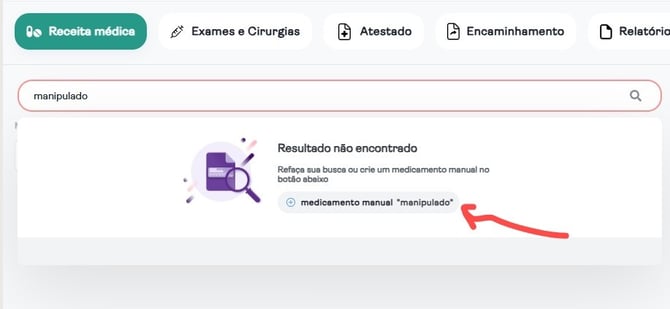 Ou você pode sempre começar a prescrição com: "Manipulado: ..."
Também deve aparecer aqui, caso seja parecido com outro nome:
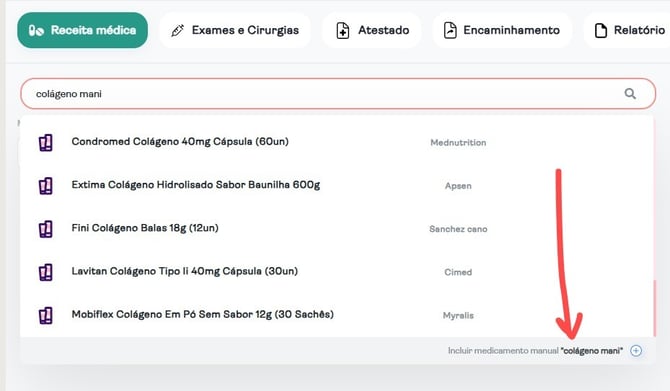
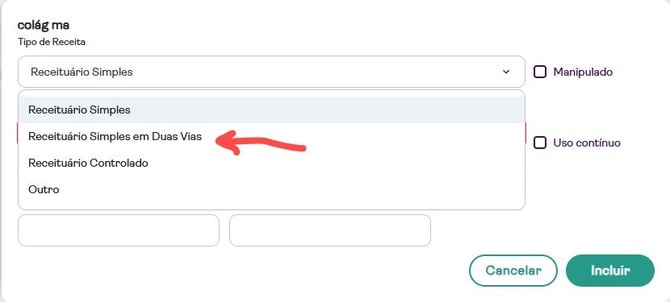
E escolher o tipo de receita a partir daí:
Criar e Usar Modelos de Receita
Economize tempo salvando prescrições frequentes.
Criar Modelo
- Monte a receita normalmente com todos os medicamentos e posologias
- Clique em "Modelos" → "Criar Modelo"
- Dê um nome descritivo (ex: "Analgesia pós-operatória")
Usar Modelo
- Em "Receitas e Documentos", clique em "Modelos"
- Selecione o modelo desejado
- A receita aparece pronta - você ainda pode adicionar, editar ou remover medicamentos
.gif?width=670&height=343&name=Untitled%20design%20(8).gif)
Solicitar Exames
- Clique em "Exames e Cirurgias"
- Digite o nome do exame e clique para adicionar
- Repita para adicionar mais exames
Adicionar instruções:
- Digite observações: "Em jejum de 12 horas", "Trazer exames anteriores", "Suspender medicação X 24h antes"
.gif?width=670&height=343&name=Untitled%20design%20(9).gif)
Emitir Atestados
Atestado Médico
- Clique em "Atestado"
- Digite o CID (ex: "J06") e selecione
- Marque "Incluir CID na impressão" se desejar (opcional)
- Escolha o motivo e informe quantidade de dias
- Clique em "Incluir"
Declaração de Comparecimento
- Selecione "Declaração de Comparecimento"
- Informe horário e duração da consulta
- Clique em "Incluir"
Declaração de Acompanhante
- Selecione "Declaração de Acompanhante"
- Digite o nome do acompanhante e outros dados necessários
- Clique em "Incluir"
Criar Encaminhamentos
- Clique em "Encaminhamento"
- Digite a especialidade (ex: "Cardiologia", "Fisioterapia")
- Adicione o contexto clínico:
- Motivo do encaminhamento
- Principais achados clínicos
- Exames já realizados
- Hipóteses diagnósticas
- Tratamento em curso
- Clique em "Incluir"
Dica: Quanto mais contexto, melhor será a avaliação do especialista.
Criar Relatórios
- Clique em "Relatório"
- Selecione o tipo de documento
- Escreva o conteúdo de forma clara e objetiva
- Clique em "Incluir"
Assinar e Enviar Documentos
Após criar todos os documentos:
- Revise: Clique em "Continuar" e veja o resumo de todos os documentos
- Configure o envio:
- Celular do paciente: Digite o número de WhatsApp (com DDD)
- E-mail: Adicione o endereço (opcional)
- Data da receita: Escolha a data
- Escolha a assinatura: Selecione se vai usar assinatura digital
- Finalize: Clique em "Assinar e Enviar"
Envio automático: Se preencher o celular e deixar marcado, a MEVO enviará automaticamente. Paciente recebe mensagem no WhatsApp com link para todos os documentos.
Como o paciente recebe:
- WhatsApp: Mensagem com link para visualizar e baixar
- E-mail: Documentos anexados ou link
- App Life Up: Documentos disponíveis no app
- Pode comprar medicamentos online pelo link recebido
Histórico de Receitas e Documentos
Todos os documentos ficam salvos no prontuário.
Como acessar: Prontuário do paciente → "Receitas e Documentos" → Histórico
O que você pode fazer:
- Consultar: Ver documentos anteriores
- Renovar: Criar nova receita baseada em uma anterior
- Reenviar: Enviar novamente para o paciente
- Acompanhar: Ver exames solicitados
Casos práticos:
- Renovar receita contínua: Acesse o histórico, selecione a receita e crie nova baseada nela
- Reenviar documento: Paciente perdeu? Reenvie direto pelo histórico
- Conferir exames: Antes de solicitar novos, veja o que já foi pedido
Dicas Importantes
Crie modelos para protocolos frequentes
- HAS, diabetes, analgesia pós-operatória
- Organize com nomes claros
- Inclua observações padrão
Use o EasyMED para gerar documentos
- Economiza 10-15 minutos por consulta
- Mencione condutas claramente durante a conversa: "vou passar esse remédio", "vou solicitar esse exame"
- Revise antes de enviar
Configure envio automático
- Sempre preencha WhatsApp do paciente
- Reduz trabalho administrativo
- Paciente recebe na hora
Aproveite a indicação de Farmácia Popular
- Facilita prescrições acessíveis
- Ajuda na adesão ao tratamento
Alterne entre nome comercial e princípio ativo
- Nome comercial: para marca específica
- Princípio ativo: permite genéricos
Consulte o histórico antes dos retornos
- Veja prescrições anteriores
- Identifique mudanças necessárias
- Melhora continuidade do cuidado
Problemas Comuns
Não consigo inserir assinatura digital
- Confira se o CPF cadastrado em "Meus Usuários" está correto
Não encontro um medicamento
- Tente buscar pelo princípio ativo ou verifique a ortografia
Paciente não recebeu no WhatsApp
- Verifique o número (com DDD), se envio estava marcado e se WhatsApp está ativo
Quero alterar documento enviado
- Crie novo documento corrigido e reenvie
Alerta de interação apareceu
- Avalie a relevância clínica, considere alternativas ou mantenha com monitoramento
Paciente prefere impresso
- Desmarque envio automático, assine e imprima o PDF
Perguntas Frequentes
Os modelos ficam disponíveis para todos os pacientes? Sim! Modelos são seus e podem ser usados com qualquer paciente.
A prescrição digital é válida juridicamente? Sim! Assinatura digital integrada às certificadoras nacionais.
O sistema alerta sobre interações medicamentosas? Sim! Em parceria com IBM Micromedex, analisa interações em tempo real.
Como o EasyMED sabe quais documentos gerar? Ele identifica frases como "vou passar esse remédio", "vou solicitar esse exame" durante a consulta.
Preciso mudar minha forma de falar? Não! Converse naturalmente, apenas seja claro ao mencionar as condutas.