RESUMO:
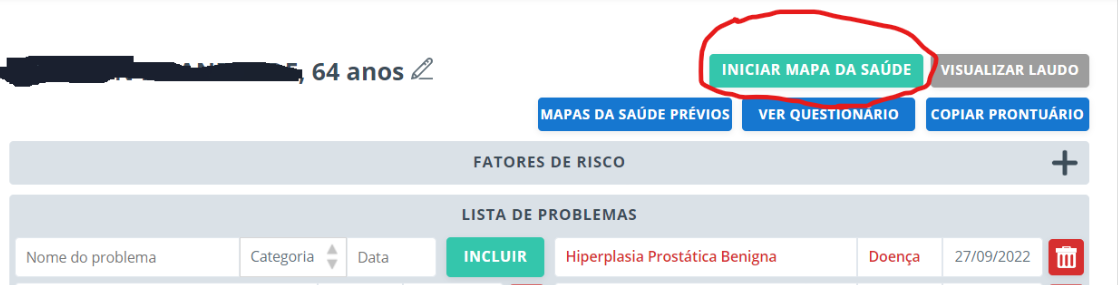
- Faça login em checkup.lifeup.med.br/login, acesse o prontuário do paciente e clique em Iniciar Mapa da Saúde
- Durante a consulta, responda os Fatores de Risco no prontuário
- Realize o exame físico:
- PA e FC de repouso
- Medir altura
- Peso
- (OPCIONAL) % de gordura
- Medir circunferência abdominal e de pescoço
- VO2 máx pode ser ignorado.
- Dinamometria para avaliar força
- (OPCIONAL) Teste de sentar-levantar para força de MmIi
- Solicite que responda os questionários no app
- Solicite os exames e peça que envie os resultados pelo app. Estes são os exames utilizados no laudo:
- Vitamina B12
- Vitamina D
- TSH
- Glicose ou Hemoglobina glicada
- Plaquetas (utilizado no cálculo do FIB4 – Índice de Fibrose Hepática)
- TGO
- TGP
- Ferritina
- GGT
- HDL
- LDL
- Colesterol Total
- Triglicerídeos
- Creatinina
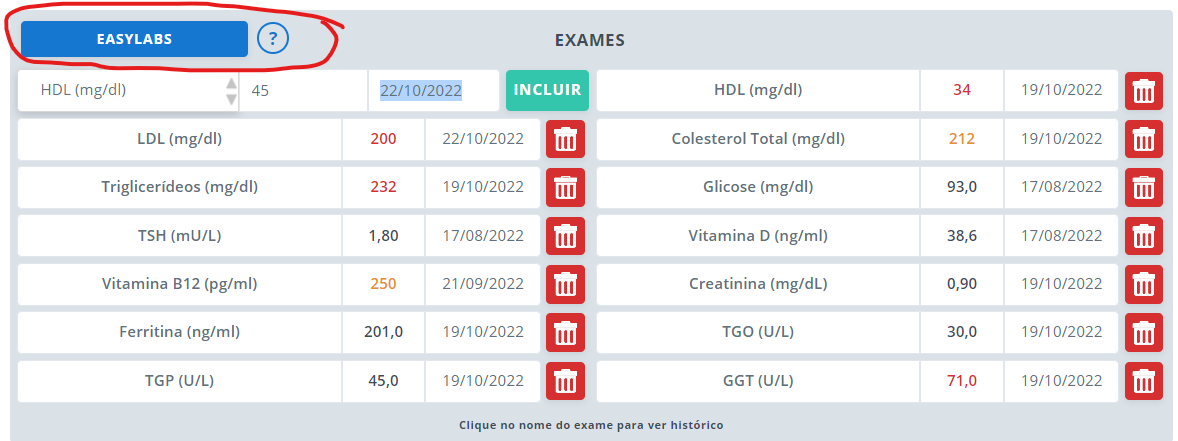
- Ao receber os exames, insira os resultados no prontuário (diretamente ou com ajuda da I.A. (via “EasyLabs”)
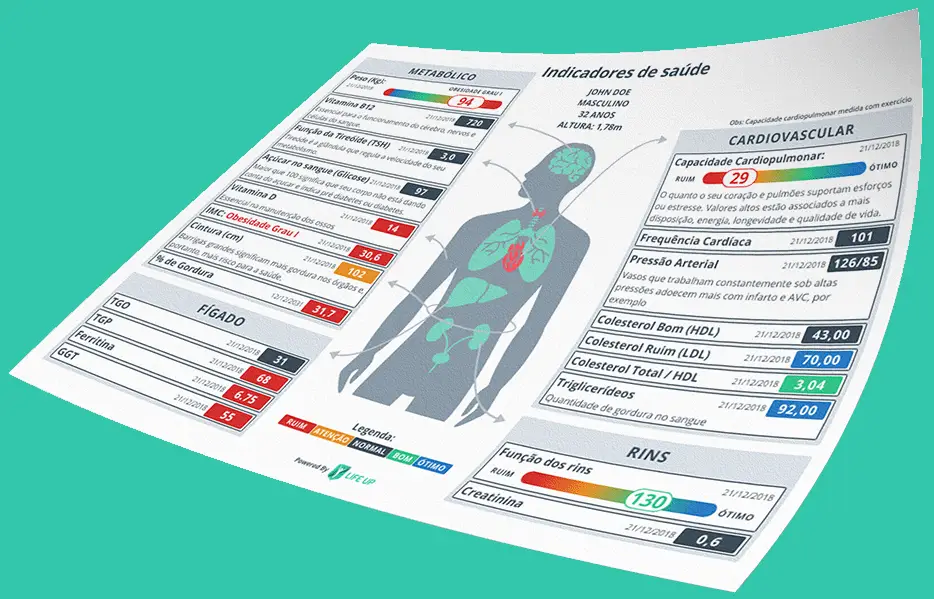
- Revise o laudo em “Visualizar Laudo”
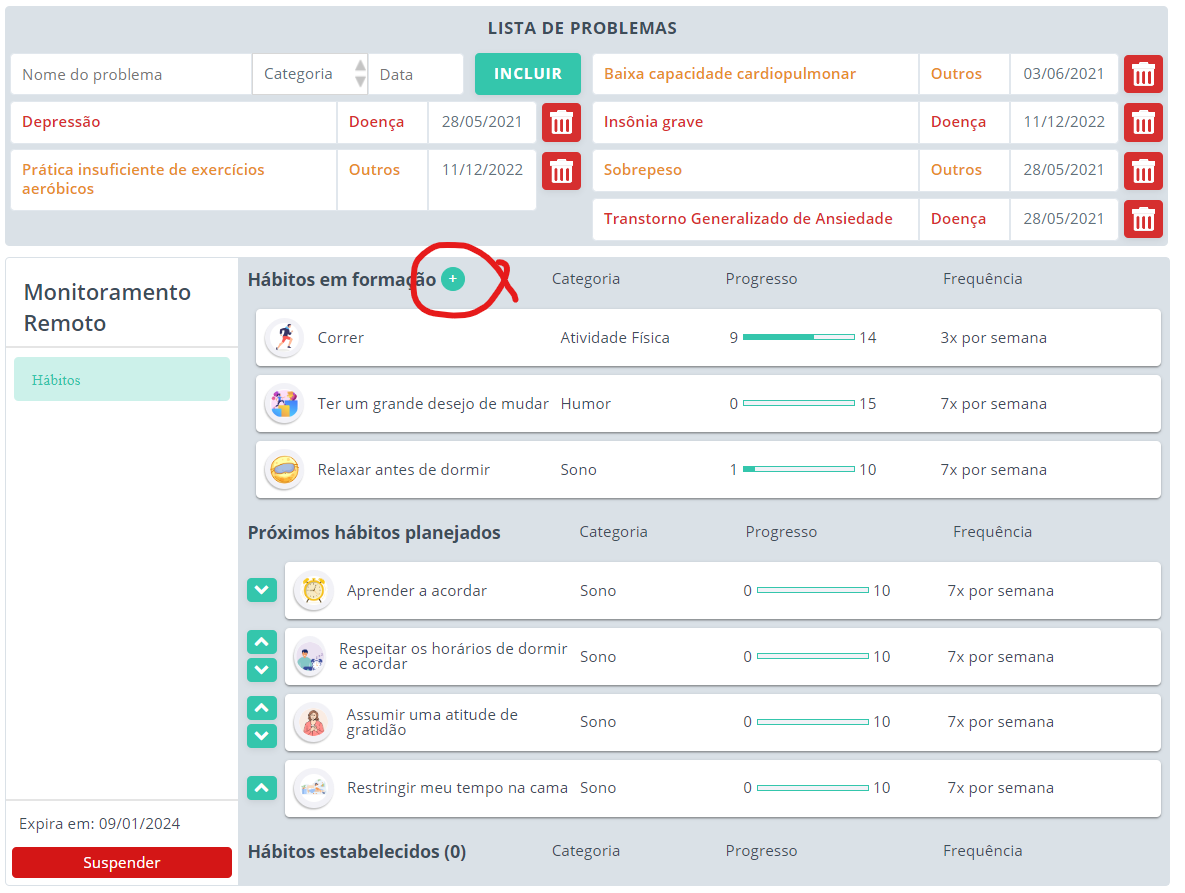
- Adicione problemas a Lista de Problemas
- Finalize o laudo e o imprima colorido
- Entregue o laudo, explique-o e recomende o curso “Conheça sua Saúde” no app.
PASSO-A-PASSO DETALHADO:
1. Em lifeup.med.br clique em acessar e entre com seu login de médico2. Cadastre um paciente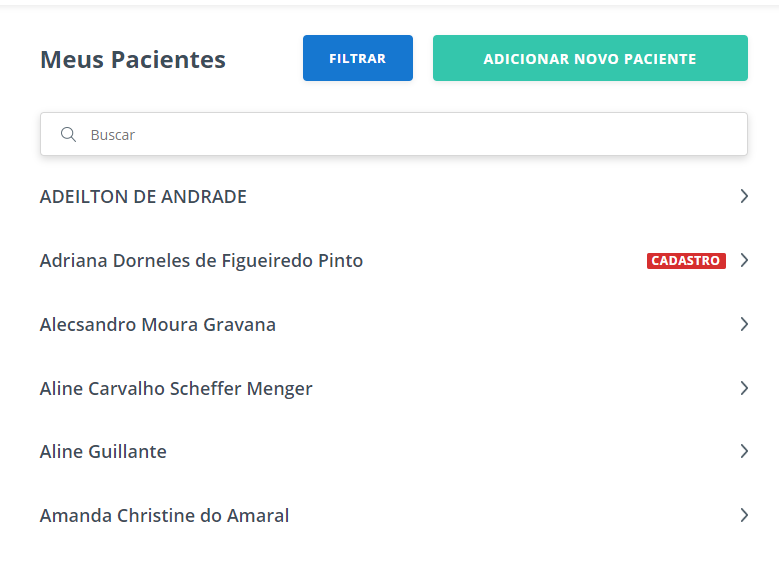
- Ao cadastrar o paciente, você já define o email e a senha que ele usará e o acesso dele já ficará disponível. Não é necessário que o paciente confrme o seu cadastro por nenhum meio, ele já estará apto para fazer o login.
- Ao cadastrar o paciente, você já define o email e a senha que ele usará e o acesso dele já ficará disponível. Não é necessário que o paciente confrme o seu cadastro por nenhum meio, ele já estará apto para fazer o login.
- Vale a pena anotar em um papel o login (email) e senha cadastrados para o paciente levar, caso esqueça como acessar.
- Tanto o médico quanto a secretária (atendente) podem cadastrar novos pacientes. Caso queira ajuda da secretária (recomendável!), vá em “Meus usuários” e adicione um novo usuário com o perfil “Atendente”.
- O paciente também pode se auto-cadastrar na plataforma, se você preferir. Para isso, é necessário criar um link personalizado, que vincula o novo cadastro ao médico escolhido. Envie esse link para o paciente fazer seu cadastro, adicione-o no seu site, redes sociais ou transforme-o em um QR Code para expor na sua clínica em um cartaz ou em uma TV (não esqueça de trocar o QR Code da arte pelo seu próprio link).
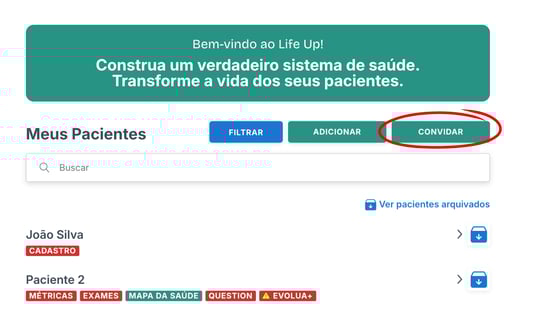
Ao criar o link, você poderá escolher para onde o paciente será direcionado após terminar o cadastro:
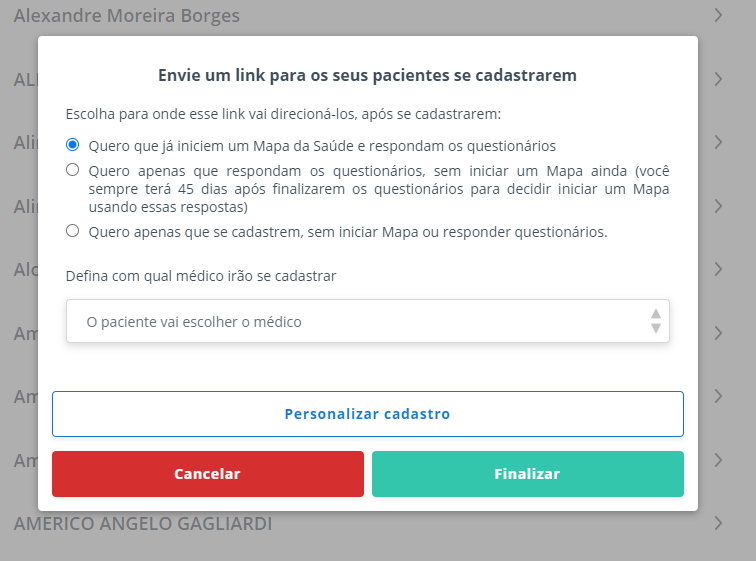
- A primeira opção tem o intuito de iniciar o fluxo necessário para gerar o laudo do Mapa da Saúde. Isso significa que será necessário anamnese, exame físico, exames de sangue e revisão do médico para finalizar o Mapa e gerar o laudo. Ou seja, talvez não se consiga fazer o Mapa para todos os pacientes.
- A segunda opção torna possível avaliar o estilo de vida de toda a sua população, sem usar nenhum minuto do tempo do médico, bastando que o paciente responda os questionários. Nesse caso não será solicitado ao paciente que envie exames e não será gerado um laudo do “Mapa” ao final, mas o médico poderá conferir os resultados dos questionários no prontuário do paciente:
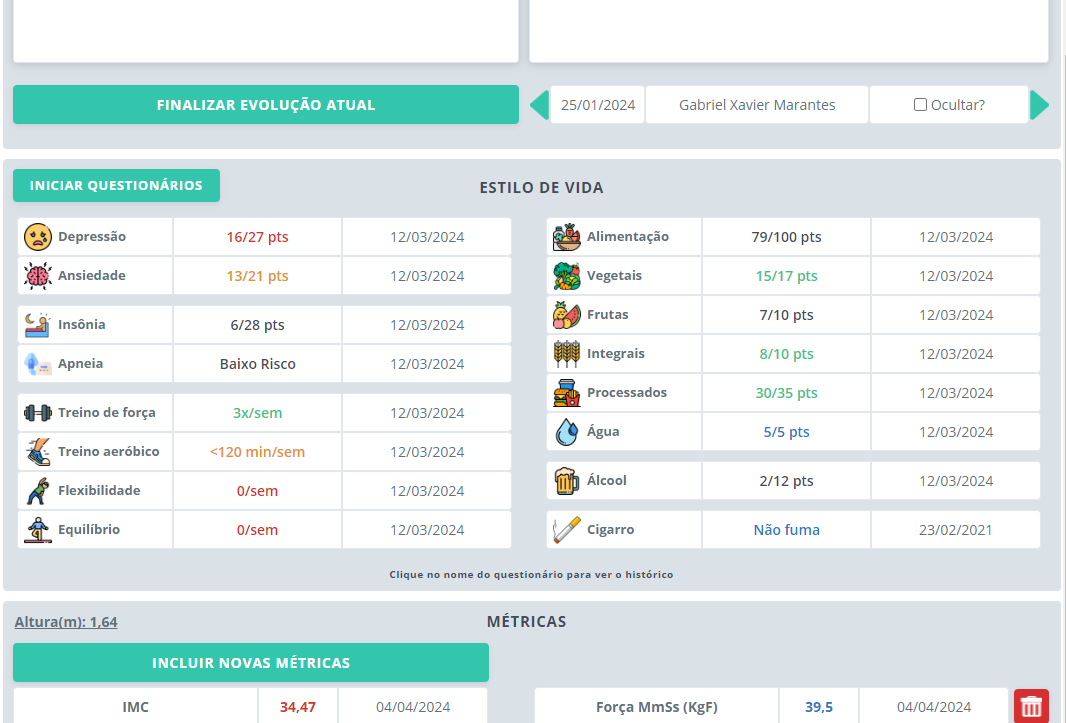
- Atenção: caso mude de ideia você pode clicar em Iniciar Mapa da Saúde após os questionários respondidos. Dessa maneira você poderá usar as respostas e seguir com o fluxo para gerar o laudo completo para o paciente ao final.
Entenda tudo sobre o cadastro de pacientes na plataforma aqui!
3. Clicar em Iniciar Mapa da Saúde!
- Necessário para liberar questionários para o paciente responder.
- Ao iniciar um Mapa da Saúde, seu paciente será avisado por email e por whatsapp que deve responder os questionários e enviar os exames solicitados.
- Neste email consta o link para baixar o app para Android ou IOS.
- Seus pacientes podem chegar na consulta com os questionários já respondidos.
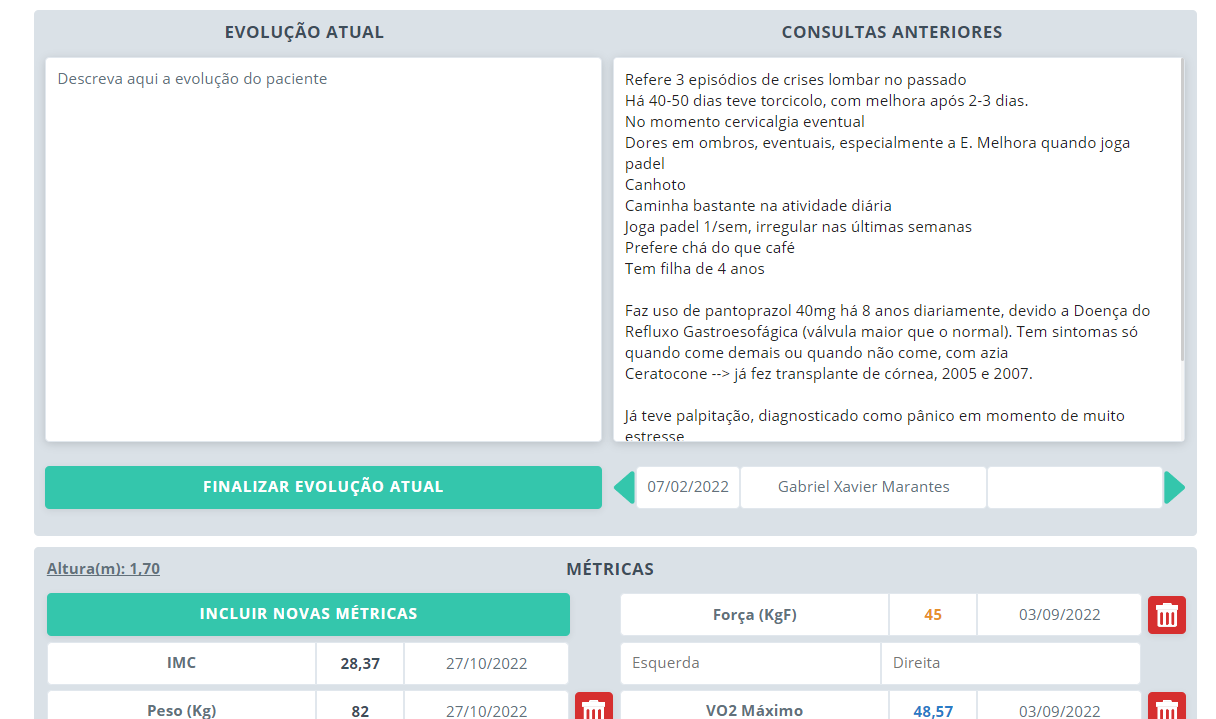
- Responder Fatores de Risco no prontuário na consulta com o paciente. Fundamental para os cálculos de risco e da Nota de saúde.
- Inserir anamnese e revisão de sistemas na Evolução Atual do prontuário
- NÃO ESQUEÇA DE CLICAR EM FINALIZAR EVOLUÇÃO ATUAL

- Equipamentos necessários: veja aqui
- PA e FC de repouso
- Medir altura
- Peso
- % de gordura (OPCIONAL)
- Medir circunferência abdominal e de pescoço
- PA e FC de repouso
- Medir altura
- Peso
- % de gordura (OPCIONAL)
- Medir circunferência abdominal e de pescoço
- Circunferência abdominal é a maior circunferência na barriga e não a menor (cintura). Em geral passa por cima do umbigo.
- Circunferência do pescoço é em qualquer altura do pescoço, apenas cuidando para desviar do “pomo-de-adão” nos homens que tiverem ele mais proeminente.
- Cuidar para não apertar a fita métrica quando medir e para o paciente relaxar bem a barriga.
- Se for realizada ergosepirometria: incluir resultado diretamente no campo de Vo2 máximo
- Avaliar força de membros superiores com dinamometria: força de preensão manual (aperto da mão) lado D e lado E
- Se o paciente tiver a mão muito grande ou muito pequena, pode ser necessário ajustar um pouco a posição da pegada no dinamômetro, bastando que o paciente sinta confortável para apertar o máximo que consegue. Estudos não mostram variação muito significativa devido a posição de pegada, então não é necessário ficar se preocupando com esse ajuste.
- Com paciente sentado, cotovelo em 90 graus de flexão, orientá-lo a pressionar o dinamômetro com o máximo da sua força.
- Importante estimular o paciente a fazer o máximo de força durante o teste, dizendo, por exemplo: “Força! Força! Força!”
- O teste feito em pé pode melhorar um pouco o resultado, cerca de 1 kgf a mais
Veja aqui como fazer
- Não é necessária, mas é recomendável por ser simples e rápida:
- Ajuda a direcionar melhor a orientação de exercício físico e cuidados (como risco de queda ou lesão)
- Ajuda a diferenciar distorções, como por exemplo uma mulher que dá ênfase apenas para reforço de MmIi ou homem que dá ênfase apenas para MmSs ou um marceneiro que tem muita força na mão mas não tanto no resto do corpo.
- traz mais valor para o check-up, pois o paciente se sente ainda mais avaliado.
- O laudo sairá sempre com o resultado da força de membros superiores, quando ela estiver disponível, pois é a medida mais confiável, mais estudada e mais correlacionável com a força geral.
- Mas, quando não for possível ou adequado usar essa medida (telemedicina ou alguma incapacidade física, por exemplo), o laudo trará o resultado da força de MmIi, na parte da força (página 3)
- Paciente deve caminhar 1,61 km em esteira ou pista plana o mais rápido que conseguir
- Permitir paciente caminhar alguns minutos antes de iniciar, para achar o ritmo mais rápido que acha que consegue caminhar essa distância..
- Importante: velocidade não pode ser alterada durante o protocolo.
- Não pode correr, apenas caminhar o mais rápido.
- Anotar tempo total e frequência cardíaca no momento que finaliza
Informe-o que deve levar cerca de 10 minutos para responder e que tente responder o mais precisamente possível.
Os questionários serão disponibilizados quando:
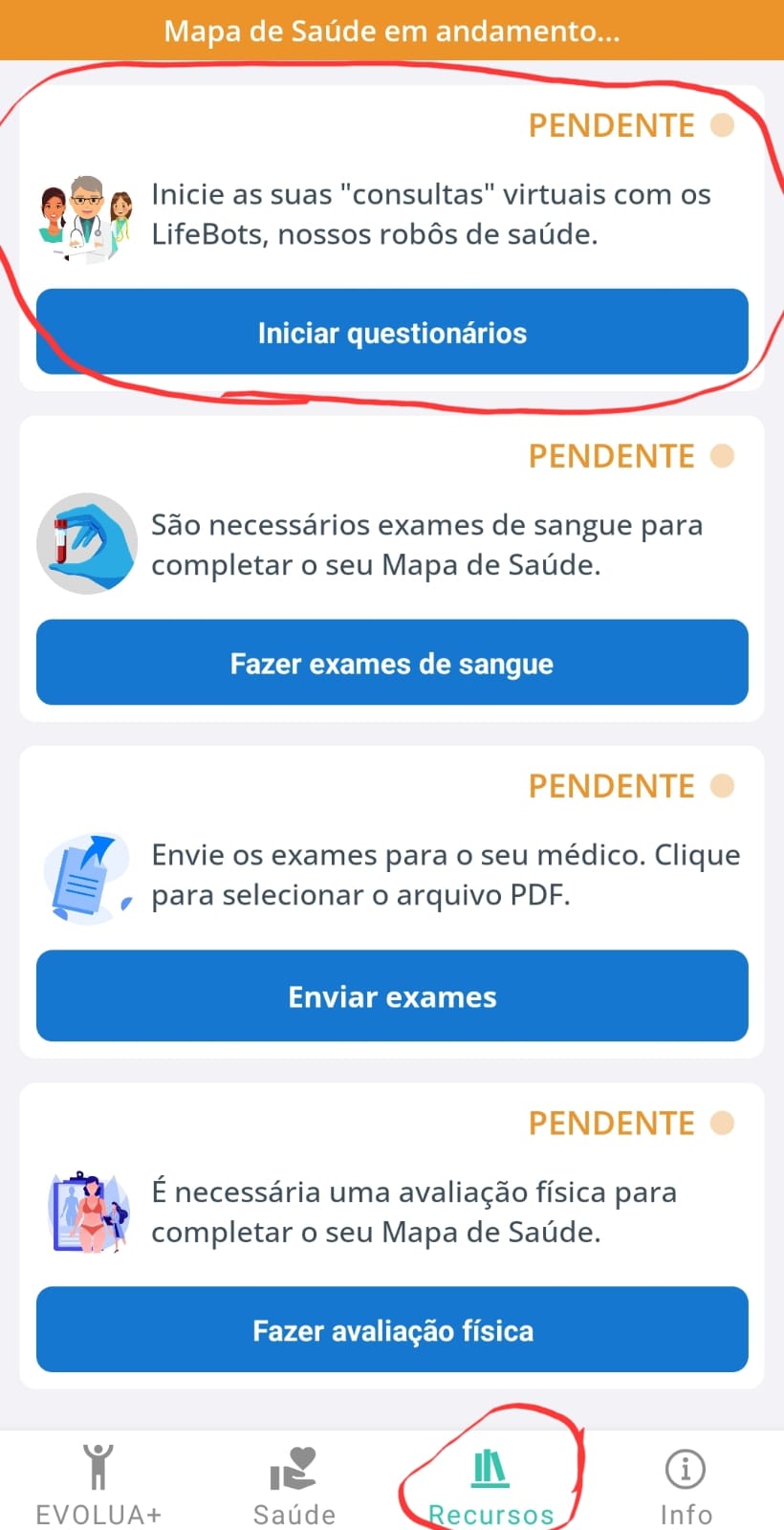 (tela do app com a opção para Responder Questionários)
- o médico clique em Iniciar Mapa da Saúde no prontuário;
- Dessa forma, o paciente receberá por e-mail e whatsapp um botão com o link para responder os questionários
- ou o paciente tenha se auto-cadastrado através do link criado (nesse caso, assim que finalizado o cadastro é iniciado um Mapa automaticamente e paciente já é levado para os questionários)
- ou o próprio paciente decida Iniciar Mapa da Saúde no site ou no app
(tela do app com a opção para Responder Questionários)Links para o paciente baixar o app:
- Android (Google): https://play.google.com/store/apps/details?id=com.lifeup.lifeupprevencao
- Ios (Apple): https://apps.apple.com/br/app/life-up-preven%C3%A7%C3%A3o-e-sa%C3%BAde/id1602683038?l=en
13. Aguardar envio dos resultados de exames e finalização de questionários
-
- Caso seu paciente envie os exames pelo app, você será notificado:
- Caso seu paciente envie os exames pelo app, você será notificado:
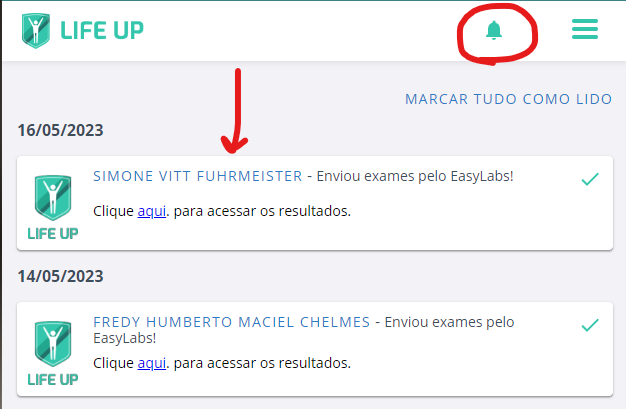
- Caso receba exames enviados pelo app do paciente:
16. Adicione problemas diagnosticados e aceite/ignore problemas sugeridos pelo sistema.
17. Clicar em Finalizar laudo. Paciente e médico receberão e-mail com laudo em pdf para impressão.

18. Imprimir laudo colorido e “embalar” para entrega
19. Fazer a consulta de entrega do laudo.
20. Ao final da consulta, não esqueça de recomendar que paciente faça o curso Conheça Sua Saúde no app. Esse curso explica em detalhes cada um dos itens avaliados no check-up. Isso permite que o paciente se aprofunde ainda mais no seu conhecimento de saúde (e, portanto, autonomia) e pode economizar tempo de consulta (o que não for prioridade talvez não precise ser explicado na consulta)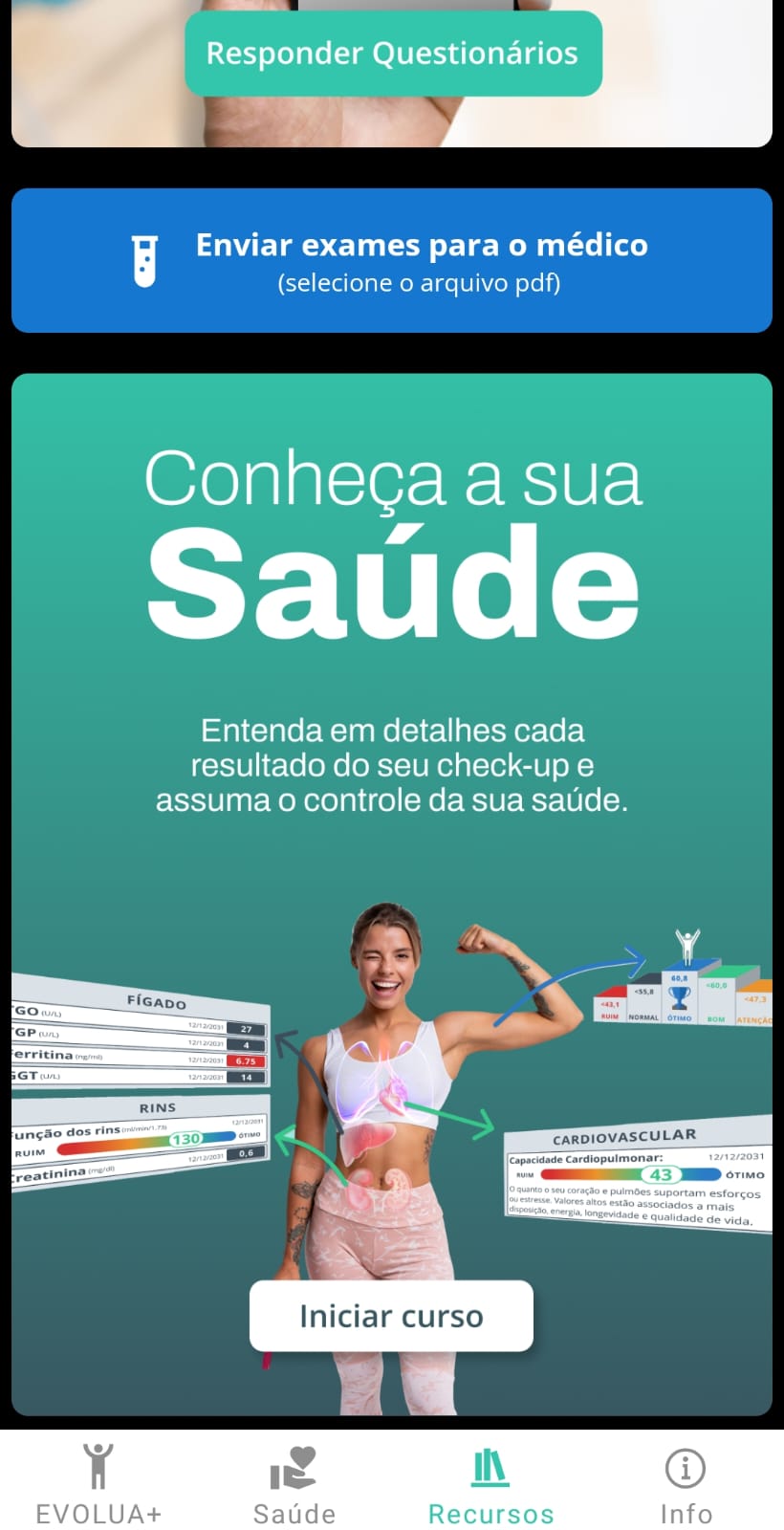
21. Se quiser iniciar o acompanhamento para mudar estilo de vida, clique no botão na parte Evolua+, no prontuário:
- eles já passarão pela nossa inteligência artificial (“EasyLabs”) e você só terá que conferir os resultados para certificar-se que estão de acordo com o laudo enviado:
- É possível alterar a data de todos exames no campo “Data dos Exames” acima e à direita.
- É possível editar o resultado ou a data de cada exame clicando diretamente em cima do campo escolhido
- IMPORTANTE: Por se tratar de uma inteligência artificial, está sujeita a erros e é altamente recomendável que sempre se confira o arquivo original enviado clicando em “Visualizar Documento do Exame” abaixo e à direita
- LIMITAÇÃO: EasyLabs só funciona para os exames do check-up.
Caso você tenha o pdf ou imagem do laudo dos exames e ele não tenha sido enviado pelo app Life Up do paciente:
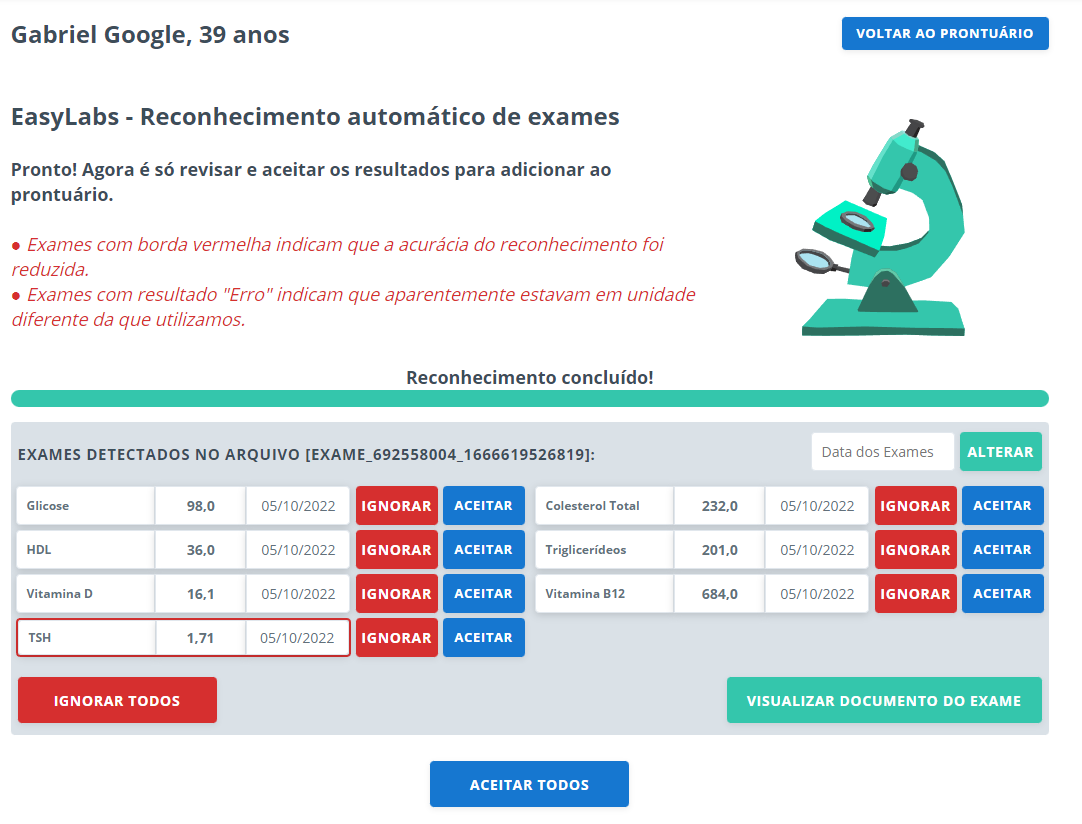
- você mesmo pode acionar o “EasyLabs” para fazer o reconhecimento automático clicando no botão:
- Escolha o arquivo pdf com o resultado dos exames laboratoriais
- Clique no pop-up para abrir EasyLabs em outra aba:
- Enquanto a inteligência artificial faz o reconhecimento em outra aba, você pode seguir utilizando o prontuário. Um pop-up te avisará quando reconhecimento for finalizado
- IMPORTANTE: essa é uma ferramenta de inteligência artificial em constante evolução. É importante conferir os resultados de exames antes de aceitá-los, pois podem ocorrer erros.
- LIMITAÇÃO: EasyLabs só funciona para os exames do check-up.
- Agora basta aceitar os exames reconhecidos para inseri-los no prontuário 😉

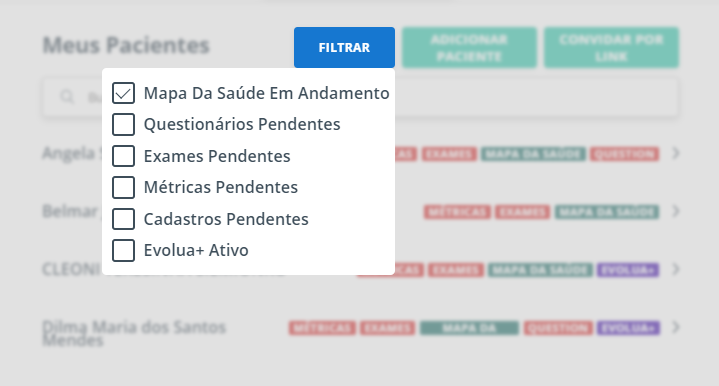
- “Mapa da Saúde em andamento”
- “Questionários pendentes”: Mapa em andamento, mas não terminou de responder questionários
- “Exames pendentes”: Mapa em andamento, mas ainda não foram adicionados todos os exames no prontuário (ou estão desatualizados)
- “Métricas pendentes”: Mapa em andamento mas ainda não foram adicionadas métricas ou estão desatualizadas
16. Adicione problemas diagnosticados e aceite/ignore problemas sugeridos pelo sistema.
17. Clicar em Finalizar laudo. Paciente e médico receberão e-mail com laudo em pdf para impressão.
18. Imprimir laudo colorido e “embalar” para entrega
- “Overdelivery”: Encantando Pacientes: Transforme a entrega do laudo em uma experiência memorável para o seu paciente (com tudo já mastigadinho para já começar a pôr em prática)
19. Fazer a consulta de entrega do laudo.
- Essa consulta é fundamental para explicar a importância e significado de cada item avaliado, quais os riscos e o que é prioridade, ajudando o paciente a interpretar seus resultados.
20. Ao final da consulta, não esqueça de recomendar que paciente faça o curso Conheça Sua Saúde no app. Esse curso explica em detalhes cada um dos itens avaliados no check-up. Isso permite que o paciente se aprofunde ainda mais no seu conhecimento de saúde (e, portanto, autonomia) e pode economizar tempo de consulta (o que não for prioridade talvez não precise ser explicado na consulta)
21. Se quiser iniciar o acompanhamento para mudar estilo de vida, clique no botão na parte Evolua+, no prontuário:
- Veja mais orientações sobre o Evolua+ aqui

- E já se pode iniciar prescrevendo um ou dois hábitos:
- Atenção: nessa consulta de entrega do laudo já se discutiu muita coisa, cuidado para não sobrecarregar o paciente. Recomendar fazer o curso Conheça Sua Saúde e apenas um ou dois hábitos mais prioritários já são suficientes
- Lembre-se: o objetivo principal dessa consulta é fazer o paciente compreender bem os seus resultados e riscos. Conseguir isso já é um passo GIGANTE para a mudança de estilo de vida e provavelmente ele já vai querer começar a mudar várias coisas por conta própria. É interessante avaliar o resultado que surgirá a partir dessa nova autonomia.
- Caso decida já iniciar um acompanhamento, marque uma nova consulta para isso (1 mês é um bom prazo para paciente “digerir” seus resultados e avaliarmos se algo já começou a mudar)
- Aqui tem mais orientações sobre como fazer o acompanhamento.
OUTRAS FUNCIONALIDADES:
- Acompanhe facilmente o ESTILO DE VIDA do seu paciente, no prontuário:

- Clique no nome de cada questionário para ver o seu histórico
- Use o botão “INICIAR QUESTIONÁRIOS” para avaliar rapidamente o estilo de vida do seu paciente, sem usar o tempo da consulta para isso.
- Dessa forma, você dispara apenas os questionários para o seu paciente responder, sem a necessidade de fazer todo o Mapa da Saúde
- Consulte cada resposta dada pelo paciente nos questionários:
- Direto no histórico daquele questionário, clicando na coluna com o resultado que se quer ver:
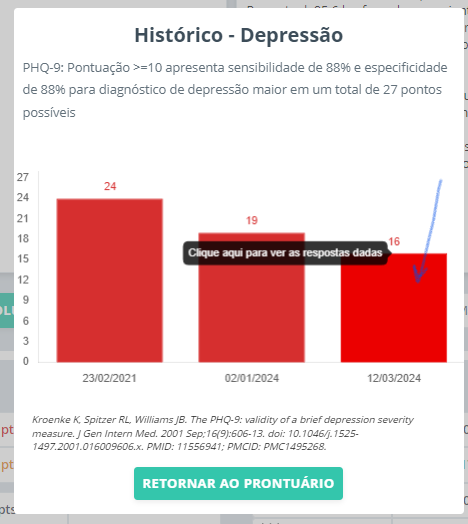
- ou no botão VER QUESTIONÁRIO
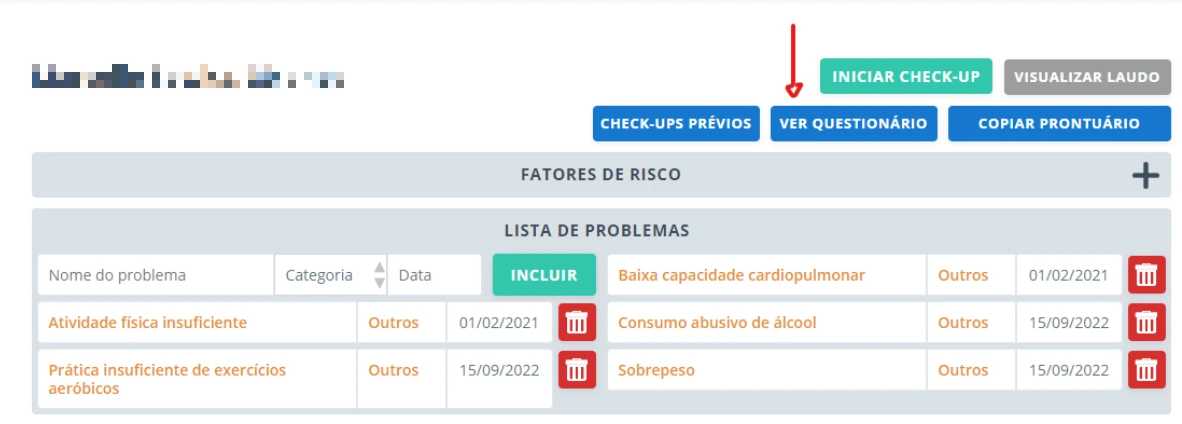
- Direto no histórico daquele questionário, clicando na coluna com o resultado que se quer ver:
- Botão Copiar prontuário serve para copiar todos últimos dados inseridos
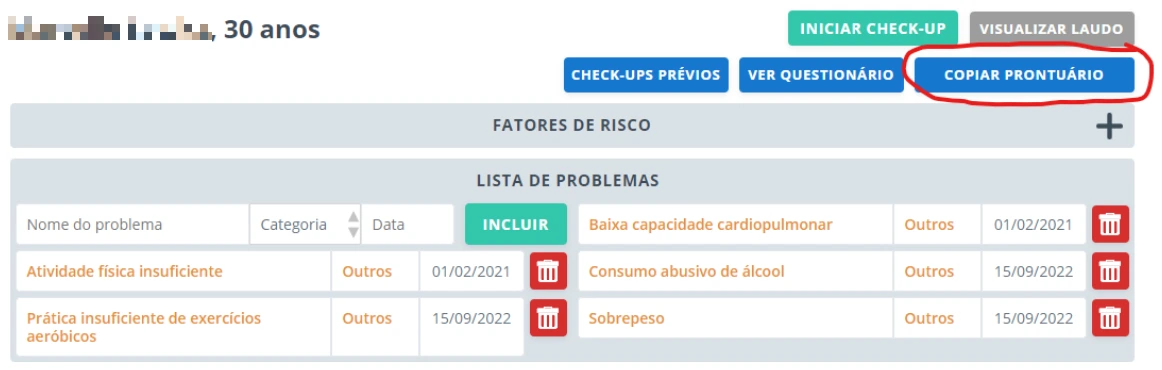
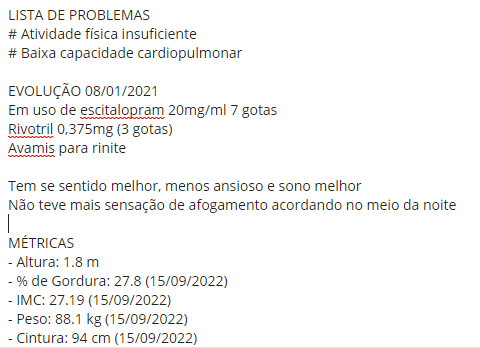
- Basta clicar em “Ctrl + V” para colar a última consulta em qualquer outro prontuário em formato tradicional de anamnese (conforme abaixo):
- Basta clicar em “Ctrl + V” para colar a última consulta em qualquer outro prontuário em formato tradicional de anamnese (conforme abaixo):
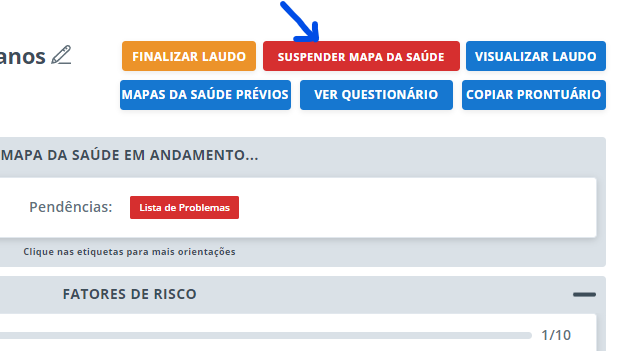
4. Botão “Suspender Mapa da Saúde” serve para cancelar um Mapa iniciado, para facilitar a busca por Mapas em andamento (com os filtros disponíveis na lista de pacientes, descritos no item 15)