
Vídeo tutorial sobre como usar a Agenda:
Como configurar em 3 passos
1. Defina sua disponibilidade
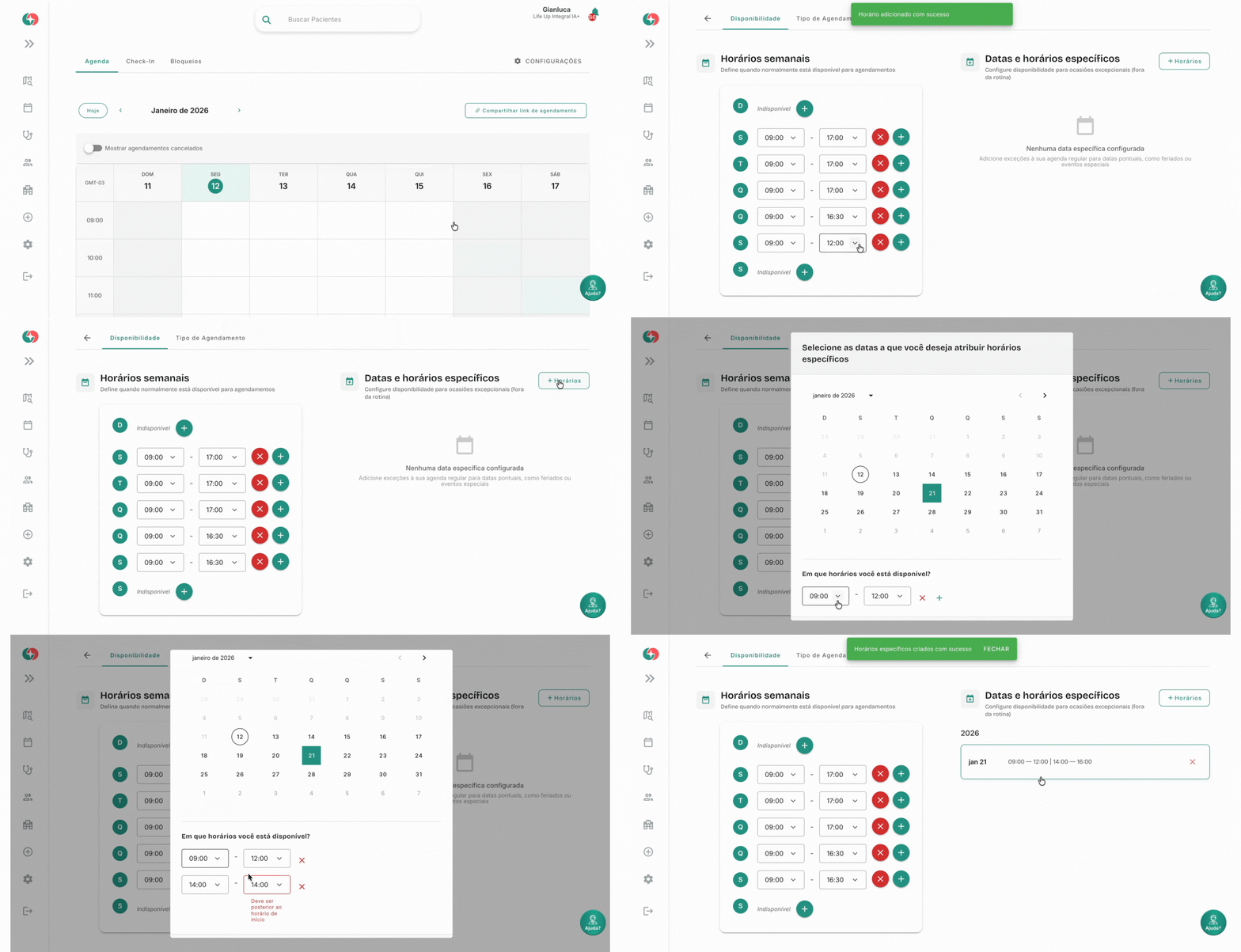
Em “Configurações”, acesse Disponibilidade e configure quando você está disponível para atender:
Horários regulares:
- Escolha os dias da semana
- Defina os horários
- Dois turnos? Clique em "Adicionar mais um trecho" (ex: 8h-12h + 14h-18h)
Datas e horários específicos:
- Para plantões eventuais ou dias fora da rotina
- Escolha a data e horário
- A agenda abre só para aquela data especial
2. Crie os tipos de atendimento
Acesse Tipo de agendamento > Criar
Preencha:
- Nome: algo como: “primeira consulta”, “retorno”, “check-up”, “teleconsulta”, “procedimento”, etc
- Duração: 30min, 1h, etc
- Descrição: O que você escrever aqui vai aparecer para o paciente, ao agendar e nas mensagens de confirmação e atualizações do agendamento
Exemplos para colocar na descrição:
- "Chegue 15 minutos antes"
- "Traga exames anteriores"
- "Responda os questionários: [link]"
- Instruções de preparo
-1.gif?width=670&height=343&name=Untitled%20design%20(1)-1.gif)
3. Compartilhe o link de agendamento
O jeito mais prático: paciente agenda sozinho
- Na aba Agenda, clique em "Compartilhar link de agendamento"
- Escolha o tipo de atendimento
- Link copiado automaticamente
-1.gif?width=670&height=343&name=Untitled%20design%20(2)-1.gif)
Onde usar:
- WhatsApp, email, site da clínica
- Instagram, Google Meu Negócio
Como funciona:
- Paciente vê sua disponibilidade em tempo real
- Escolhe o horário
- Agenda direto no sistema
- Recebe confirmação automática com suas instruções
Benefícios:
- Elimina negociação de horários
- Paciente agenda a qualquer hora (mesmo fora do expediente)
- Reduz trabalho da recepção
- Agenda sempre atualizada
Agendamento manual (você ou sua secretária)
- Clique no horário disponível
- Escolha o tipo de atendimento
- Selecione o paciente
Paciente novo?
- Clique em "Adicionar novo paciente"
- Você pode preencher apenas: nome, data de nascimento, sexo para um agendamento rápido
- Mas recomendamos preencher ao menos telefone também, para possibilitar melhor comunicação com paciente e permitir prescrições simples e documentos assinados digitalmente
- Um preenchimento completo do cadastro já deixará habilitado para todas funcionalidades disponíveis no sistema
4. Conecte a sua Google Agenda (opcional, mas transformador)
Em Configurações, ative a integração com o Google Agenda.
Você escolhe como quer conectar:
- Via única: os agendamentos do Life Up aparecem na sua Google Agenda
- Via dupla (recomendado): além disso, qualquer compromisso criado na sua Google Agenda bloqueia automaticamente o horário no Life Up
Por que vale a pena:
- Viagem, congresso, compromisso pessoal? Basta registrar na sua agenda pessoal — não precisa avisar a secretária nem lembrar de bloquear no sistema
- Você acompanha a agenda real do consultório pelo celular, mesmo fora da plataforma
- Uma agenda só, sem risco de horário duplicado
💡 Dica: se você já usa a Google Agenda no dia a dia, comece pela via dupla. É o ajuste que mais reduz falha de comunicação com a recepção.
Gerenciando sua agenda no dia a dia
Status e confirmação automática dos agendamentos
Cada agendamento tem um status — marcado, confirmado, cancelado — e o sistema cuida da comunicação por você.
Como funciona:
- Sempre que um agendamento é criado, atualizado ou desmarcado, o paciente é avisado por e-mail
- Cerca de 24 horas antes, o sistema envia a solicitação de confirmação por WhatsApp e e-mail
- O paciente confirma (ou não) e já é convidado a fazer o check-in
- O status é atualizado sozinho na agenda, sem ninguém precisar ligar para o paciente
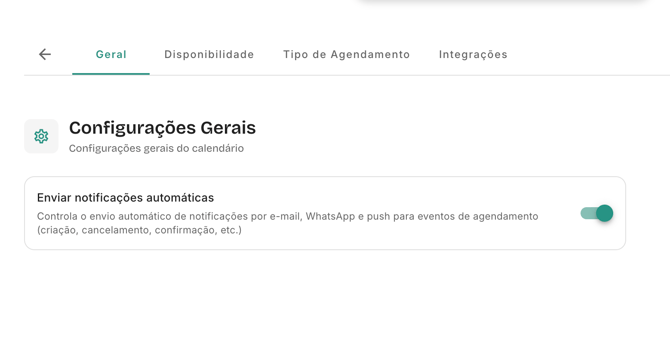
Prefere conduzir a comunicação do seu jeito? É possível desabilitar todas as notificações automáticas nas configurações.
💡 Dica: eduque o paciente a confirmar e fazer check-in pelo app ou pelas mensagens que enviamos. É o que mais libera tempo da sua secretária.
Bloqueio de horários
Use para marcar períodos em que você não estará atendendo (férias, congressos, compromissos pessoais).
Como criar:
- Acesse a aba Bloqueio
- Clique em Criar bloqueio
- Adicione data e horário de início e término
Os horários bloqueados não aparecem como disponíveis no link de agendamento.
-1.gif?width=670&height=343&name=Untitled%20design%20(3)-1.gif)
Encaixes (dois atendimentos no mesmo horário)
Para aquele "doutor, é só uma olhadinha rápida":
- Clique em um espaço livre ao lado de um agendamento já existente
- Marque a opção "Permitir Sobreposição (Encaixe)"
- Preencha normalmente e salve
O encaixe fica visível na agenda junto ao compromisso original, sem sobrescrever nada.
Agenda em tempo real
Check-ins, confirmações e praticamente todas as alterações aparecem na hora para o profissional e para a secretária, sem precisar recarregar a página. Quem trabalha em equipe vê sempre a mesma agenda.
💡 Dica: se você usa o Google Chrome e autorizou as notificações, os avisos importantes (mensagens de pacientes, exames enviados, questionários finalizados) aparecem na tela mesmo quando você está em outra página do sistema.
Check-in de pacientes
Acompanhe em tempo real quem chegou e está aguardando atendimento.
Como funciona:
- Acesse a aba Check-in
- Veja a lista de pacientes aguardando atendimento
- Atualizações em tempo real
O paciente pode fazer o check-in sozinho, direto pelo app Life Up, ao chegar na clínica — e você é notificado. Para isso, o cadastro dele precisa ter e-mail e senha (é o que libera o acesso ao app).
Lista de atendimentos do dia: organize a fila por horário agendado ou por horário de chegada, como preferir trabalhar.
💡 Dica: com o check-in pelo app funcionando, a secretária não precisa fazer nada quando o paciente chega — a fila se organiza sozinha.
Telemedicina como tipo de atendimento: definição de consultas online como um tipo específico, garantindo que as comunicações informem corretamente o formato remoto e não incluam endereço físico.
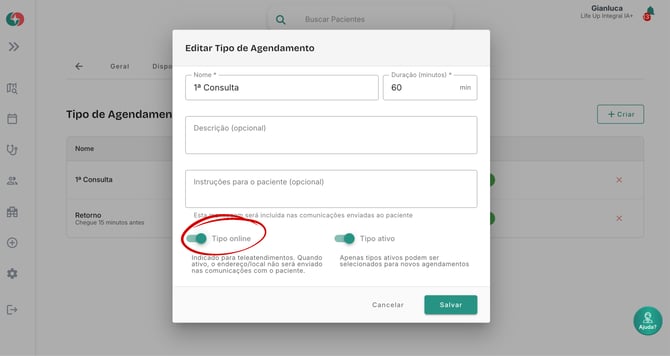
Informações para o paciente por tipo de atendimento: envio de mensagens personalizadas conforme o tipo de consulta, com orientações como preparo para exames, jejum e itens necessários.
-2.png?width=670&height=357&name=Untitled%20design%20(1)-2.png)
Campo de observações internas por agendamento: cada agendamento agora pode ter um campo de uso interno, visível só para a equipe. Perfeito para a secretária avisar o profissional de algo importante antes da consulta — ou simplesmente como lembrete pessoal.
-1.png?width=670&height=357&name=Untitled%20design%20(2)-1.png)
Controle das notificações automáticas de agendamento: para quem preferir gerenciar a comunicação de outro jeito, agora é possível desabilitar todas as notificações automáticas do sistema.
Atalhos facilitados na agenda: Ao clicar em Iniciar atendimento, abre o prontuário. Ao finalizar a evolução, encerra o atendimento na agenda.
Dicas rápidas
✅ Use descrições completas nos tipos de atendimento (menos dúvidas, paciente mais preparado)
✅ Crie tipos específicos (primeira consulta, retorno rápido, procedimentos - cada um com duração própria)
✅ Compartilhe o link em todos os canais (quanto mais fácil agendar, mais agendamentos)
✅ Configure intervalos realistas (tempo para registros e eventuais atrasos)
✅ Use cadastro rápido na correria (nome, data, sexo - complete depois)
✅ Só faz telemedicina? Não é obrigatório cadastrar endereço no local de atendimento
✅ Clínica sem celular? O campo de telefone da clínica aceita número residencial/fixo
✅ Conecte a Google Agenda em via dupla (seus compromissos pessoais bloqueiam a agenda automaticamente)
Alterações são refletidas imediatamente no link de agendamento. Pacientes veem só horários disponíveis.